Showing posts with label Installation. Show all posts

Thursday, July 29, 2021

003 - Installation - Téléchargement logiciels

Page publié le 24/02/2021 

Dans le Kit que j'ai reçu, il y a une carte de 64Gb ainsi qu'une clé USB ou on peut insérer la carte mémoire.

Il y a plusieurs méthodes pour installer HOME ASSISTANT, j'ai bien évidement choisit la plus facile donc même si on y connait rien à l'environnent LINUX on peut tout installer, au final ce n'est pas plus compliqué que l'installation de Windows... il suffit de suivre les étapes.

Donc il me faut le programme HOME ASSISTANT et un petit programme pour l'installer

Home Assistant se trouve ici

Allez au point 4


J'ai pris la version pour mon Raspbery Pi 4 et j'ai choisit la version 32-bit, pourquoi la version 32-bit ?

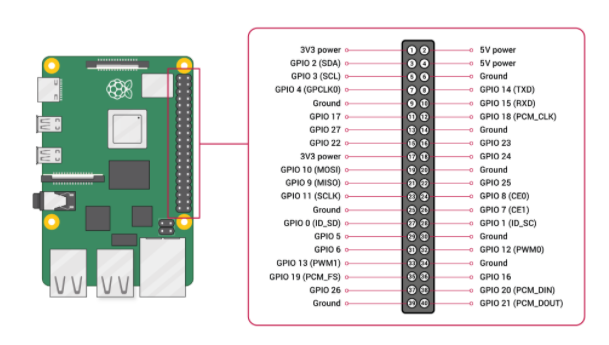
Car il n'y a que 2 versions et la version 64 Bit il faut 8 GB de RAM et mon Raspberry Pi en a que 4 de plus la version 32Bit permet d'utiliser le GPIO... C'est quoi le GPIO ? C'est ça, je ne sais pas si je vais en avoir l'utilité mais comme je n'ai pas 8 GB de mémoire je n'aurai pas le besoin d'utiliser la version 64 Bit...


une fois le programme téléchargé il faut l'installer, pour le télécharger il suffit de copier le lien et de le coller dans une autre page web et valider, le téléchargement va commencer


HOME ASSISTANT est téléchargé, il faut maintenant l'installer comme c'est une "image" c'est à dire que c'est une copie d'une installation déjà faite il faut la "flasher" sur votre carte, en gros la copier dessus,... assurez-vous que vous avez sauvegardé (si nécessaire) les informations de la carte mémoire car le fait de "flasher" une image efface toute les informations de la carte, donc tout sera perdu.

Afin de "flasher" l'image vous avez besoin d'un programme qui s'appelle "Balena Etcher" que vous trouvez ici

Dans mon cas j'ai un ordinateur avec Windows, donc je prend la version Windows, c'est une version dite portable, donc pas besoin d'installer le programme sur votre PC.


Comme vous pouvez le voir, il y aussi une version MAC et deux version Linux... de quoi satisfaire tout le monde.


Monday, July 26, 2021

004 - Installation - Flash

Page publié le 25/02/2021 

L'installation d'une image est assez facile, comme dit dans la partie 1, vous avez besoin d'un programme pour flasher une image et d'une image à flasher.


Après avoir téléchargé "Balena Etcher" (voir Partie 1 pour le lien) faite les étapes suivantes:

- ouvrez le

- Cliquer sur "J'accepte"


Il dit "installation" mais en fait rien ne s'installe car c'est une version portable.

- Cliquez sur "Flasher from File"


- Sélectionner l'image que vous avez téléchargé (voir Partie 1 pour le lien)

- Sélectionner l'endroit ou vous voulez installer l'image, c'est-à-dire la carte mémoire


Dans mon cas une carte mémoire de 32 GB, il se peut que le programme vous présente plusieurs cibles (target) si vous avez par exemple d'autres clé USB qui sont attaché à votre ordinateur


Cliquez sur select et ensuite sur FLASH


Acceptez le message qui suit et laissez-le travailler, ne touchez pas au PC


Le "flashage" s'est bien passé, mais j'ai eu une erreur lors de la vérification.


Comme tout semblait installé, ma carte mémoire était visible avec tous les fichiers apparent j'ai continué l'installation.

HOME ASSISTANT est installé, si vous branchez le Raspberry au réseau via un câble RJ45 vous pourrez vous y connecter, si vous voulez configurer le WIFI il faut faire quelques petites étapes supplémentaires mais rien de compliqué, voir Partie 3

Saturday, July 17, 2021

005 - Installation - Configuration WIFI

Page publié le 26/02/2021

Configuration du WIFI

Rien de très compliqué

Votre carte mémoire ressemble à ceci


Vous devez créer un répertoire CONFIG

Dans ce répertoire CONFIG il faut créer un répertoire network, voila à quoi doit ressembler votre carte


Il faut ensuite un UUID c'est-à-dire un identifiant, il suffit de le générer et de le copier quelque part dans le blocnote (notepad) par exemple, pour le générer allez sur cette page Online UUID Generator Tool

Cliquez sur copier et vous voila en possession d'un UUID, collez-le temporairement dans le Bloc Note (Notepad)

ensuite texte ci-dessous à copier en changeant certaines informations

[connection]
id=my-network
uuid=VOTRE UUID
type=802-11-wireless
[802-11-wireless]
mode=infrastructure
ssid=NOM DE VOTRE WIFI
#Uncomment below if your SSID is not broadcasted
#hidden=true
[802-11-wireless-security]
auth-alg=open
key-mgmt=wpa-psk
psk=MOT DE PASSE WIFI
[ipv4]
method=auto
[ipv6]
addr-gen-mode=stable-privacy
method=auto

STOP

Remplacez les partie rouges et sauvegardez votre fichier. Il vous suffit de remplacer le "YOUR_UUID_NUMBER" par le UUID que vous avez copiez ensuite mettez le nom de votre réseaux wifi, ainsi que le mot de passe pour y accéder.

sauvegardez votre fichier avec le nom "my-network" dans le répertoire "network"

on devrait avoir quelque chose comme ceci


Retirez la carte mémoire de votre PC, insérez-la dans votre Raspberry Pi et allumez-le... en principe l'installation de Home Assistant est faite.

Saturday, July 10, 2021

006 - Installation - Connexion à Home Assistant

Page publié le 27/02/2021

Il faut savoir qu'une fois que l'installation s'est bien déroulée, HOME ASSISTANT à encore besoin d'un peu de temps pour terminer "son" installation une fois branché au réseau, cela peut aller jusqu'à 20 minutes.

Si vous essayez de vous connecter à HOME ASSISTANT cela risque:

- soit d'échouer, si vous essayez de vous connecter via WIFI et que cela échoue au bout de 5 minutes, il se peut que les informations entrée dans le fichier "my-network" soient erronée essayez de connecter le Raspberry Pi via un câble réseau, si cela fonctionne vous devez corriger les informations dans le fichier.  

- soit vous allez avoir un message qui va vous dire qu'il faut un peu patienter...

Comment se connecter ?

Il existe plusieurs façon de se connecter.

soit en tapant sur explorer l'adresse suivante 

homeassistant:8123

homeassistant.local:8123

ou encore

votre adresse IP suivie de :8123 exemple 192.168.0.125:8123

une fois l'installation terminée vous allez avoir la page suivante qui va s'afficher

Saturday, July 3, 2021

007 - Installation - création compte administrateur

Page publié le 28/02/2021

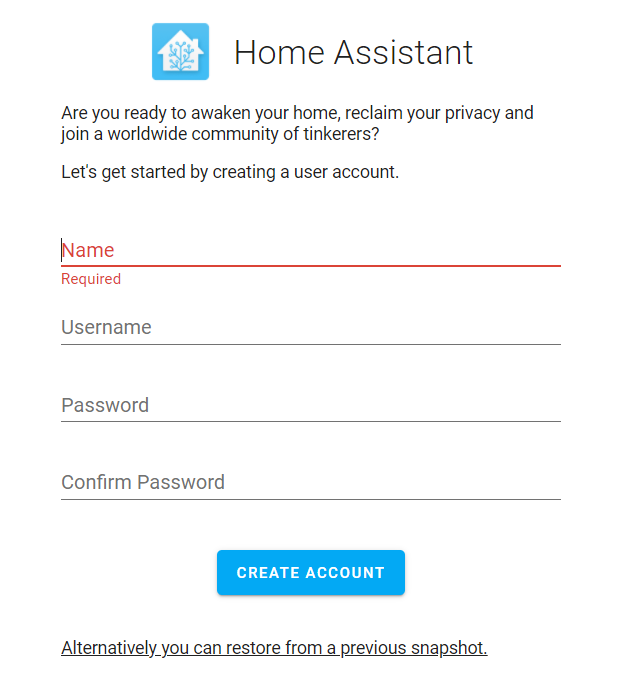
Il faut maintenant créer un utilisateur qui peut tout faire, n'oubliez pas le mot de passe car vous devrez tout réinstaller...

Une fois le compte créé vous devez (pas obligatoire mais utile pour les informations météo) donnez votre localisation (elle ne doit pas être précise)

Choisir ensuite l'unité de mesure et votre installation est quasi finie, HOME ASSISTANT va détecter tout ce qu'il trouve déjà, par exemple votre routeur...


Friday, July 2, 2021

008 - Installation - "FIN"

Page publié le 1/03/2021

Voila Home Assistant ressemble à ceci


Que faut-il encore faire ?

- Installer "SAMBA" non ce n'est pas pour danser,... c'est pour faire des sauvegardes car à partir de cette installation nous allons installer toute notre domotique et lorsqu'on à pas de lampes, prises,... et bien en cas de panne du Raspberry Pi on veut éviter de tout recommencer.

SAMBA permet de faire communiquer le Raspberry Pi qui fonctionne sous LINUX et Windows.

Ensuite nous allons installer la clé CONBEE II et tout le reste...


Wednesday, June 30, 2021

009 - Petit aperçu de HOME ASSISTANT


Page publié le 2/03/2021

Sur la gauche vous avez "deux" menus


- "Overview" = LOVELACE, ce sera l'écran ou toute la famille pourra piloter la maison.
- "Map" = C'est la localisation de votre maison
- "Logbook" = les informations qui sont mises à jour comme par exemple la météo
- "History" = Tout ce qui passe chez vous, combien et quand les lampes sont allumées...
- "Media Browser" = je ne l'utilise pas mais c'est pour faire du multimédia


- "Developer Tools" = Je ne sais pas, pas encore utilisé... à voir si dans le futur j'en aurai besoin
- "Supervisor" = c'est pour installer des programmes supplémentaires
- "Configuration" = c'est pour tout régler, vos lampes, vos prises, vos volets,... cela sert aussi a automatiser, par exemple allumer les lumières à une certaines heure,...
- "Notification" = c'est lorsque le système découvre quelque chose de nouveau
- le rond Bleue c'est l'utilisateur qui est connecté et vous pouvez changer de couleur, changer le mot de passe, créer des alertes,... on verra ça plus tard

Assez pour la présentation, installons SAMBA


Saturday, June 26, 2021

010 - Installation - SAMBA

Page publié le 3/03/2021

Comme je l'ai déjà dit SAMBA va permettre de faire des sauvegarde de notre système une fois que tout sera installé.

Pour cela allez dans "Supervisor"


Cliquez ensuite sur "Add-on Store"


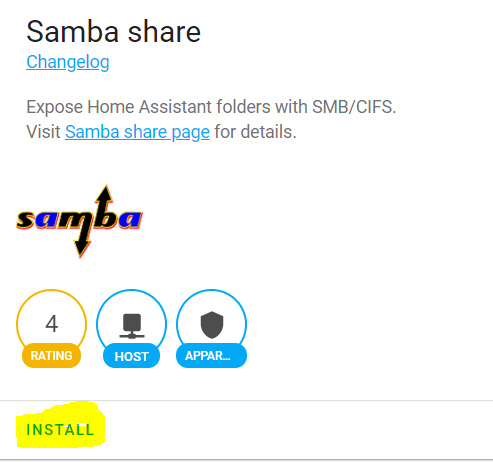
Et enfin sur "Samba share"


Cliquez ensuite sur "INSTALL"


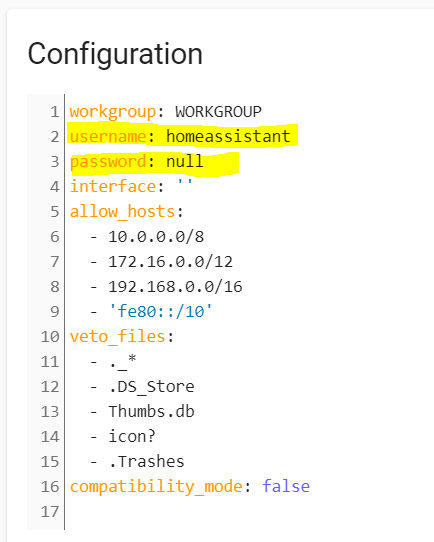
une fois l'installation terminée NE CLIQUEZ PAS SUR START car il faut créer un utilisateur et un mot de passe afin de pouvoir se connecter depuis un PC.

cliquez sur "Configuration"


Remplacez "homeassistant" (ou pas) par un nom d'utilisateur
et remplacez "null" par un mot de passe
cliquez sur "save" 


allez ensuite sur "info" et démarrez SAMBA en cliquant sur "start"


Dans l'article suivant on va tester samba... :-)


Saturday, June 19, 2021

011 - Installation - Test SAMBA

Page publié le 4/03/2021

Une fois Samba configuré il suffit d'ouvrir votre explorateur windows et en principe "Samba" doit apparaitre, pas forcément accessible mais vous devriez le voir


Chez moi cela ne "fonctionne" pas, j'obtiens une erreur... probablement quelque chose à configurer dans mon routeur... mais ce n'est pas grave, chez vous peut-être que cela fonctionne... mais si cela ne fonctionne pas non plus lisez la suite :-)


Je peux me connecter malgré tout avec l'adresse IP

Comment trouver l'adresse IP ?

- Soit en se connectant à votre routeur / box
- Soit en utilisant un petit logiciel que vous pouvez installer sur votre téléphone qui "scanne" votre réseau interne, par la même occasion vous vous rendez compte si il n'y a pas quelqu'un qui profite de votre connexion :-) J'utilse un outil du nom de iNetTools

ouvrez l'application et cliquez sur "LAN Scan"

ou bien vous pouvez utiliser IP SCANNER pour PC que vous trouvez ici 


voila mon adresse est la 192.168.178.61 il suffit de mettre \\192.168.178.61\config dans l'explorateur et il devrait vous donner accès


Il suffit de mettre le login et le mot de passe que vous avez mis dans le fichier configuration de samba et vous avez accès au Raspberry Pi :-)

Comment ne pas taper à chaque fois l'adresse ?

Il suffit de mémoriser l'adresse, comment ?

click droit sur votre PC


Ensuite entrez les mêmes informations


Cliquez sur terminer et vous voila connecté


voila Samba est bien installé vous pouvez maintenant envoyer depuis HOME ASSISTANT une sauvegarde vers votre PC,...

Comment faire une sauvegarde ? C'est un peu plus tard, je vais d'abord installer la clé CONBEE II dans le prochain article


Saturday, June 12, 2021

012 - Installation - Clé CONBEE II (Protocole Zigbee) et ZHA

Page publié le 5/03/2021

Il suffit de mettre la clé dans un port USB du Raspberry Pi

Ensuite il faut ajouter une "integration"

Comment ?

Cliquer sur le bouton "Configuration"


Ensuite cliquez sur "Integration"


Ensuite cliquer sur "+ ADD INTEGRATION"


Commencer par taper "Zigb..." et Zigbee Home Automation (ZHA) va apparaitre


Il a du détecter votre Clé CONBEE II, cliquez éventuellement sur le petit triangle si vous ne la voyez pas. Cliquez ensuite sur "Submit"


Votre clé CONBEE II est installée, cliquez sur "FINISH"

Vous devriez voir apparaitre ceci

Le "1 device" c'est la Clé CONBEE II

A partir de ce moment vous pouvez installer tout les produits intelligents qui ont comme protocole Zigbee.


Friday, June 4, 2021

013 - Installation - Appareils (Devices) et Entités (Entities) qu'est-ce que c'est ? ZHA

Page publié le 6/03/2021

Pour faire simple il existe 2 concepts.


Si je prend l'exemple d'un capteur d'humidité et de température, l'Appareil c'est le capteur tandis que "l'humidité" et la "température" sont les entités... donc lorsque ZHA détecte un nouveau capteur il peut vous indiquer 1 Appareil et 3 Entités

Dans le cas ci-dessous ma clé Zigbee a détecté le capteur d'humidité et de température et donc il me dit :

2 Appareils (La clé CONBEE II que l'on vient d'installer et le capteur)
3 Entités pour "l'humidité", la "température" et dans mon cas l'état de la "batterie" car le capteur est un petit capteur qui fonctionne avec la batterie. 


Chaque appareil et chaque entité aura son propre nom. (c'est important)

Friday, May 28, 2021

014 - Configuration - Ampoule LIDL "LIVARNO LUX" Zigbee - ZHA

Page publié le 7/03/2021

Afin de configurer un appareil, il faut le mettre en mode "pairing" donc en mode découverte afin qu'il soit détecté par clé CONBEE II

Pour l'Ampoule LIDL c'est assez simple il suffit de la visser et d'allumer l'interrupteur, vous verrez que la lampe va changer d'intensité tant que la clé CONBEE II ne la détecte pas...


Au cas ou vous devez reconfigurer une Ampoule LIDL il faut la remettre en mode "usine" c'est-à-dire comme si vous la sortiez de la boîte, comment faire ? C'est assez "facile" il suffit d'allumer et d'éteindre l'interrupteur 3 fois, pas trop vite pas trop lent, ensuite il faut la rallumer une 4ème fois et la lampe devrait changer d'intensité, si vous avez des enfants en bas âge vous savez ce qu'ils ne doivent pas faire :-)

Allez dans "Configuration"


Ensuite cliquez sur "configure" dans Zigbee Home Automation


et cliquer sur "+ ADD DEVICE"


La lampe devrait apparaitre


Changez le nom du "device" et sélectionnez "l'Area", par defaut vous aurez Living, Kitchen et Bedroom, il suffit d'appuyer sur "Add new area..."


Dans mon cas je vais laisser en anglais, et la lampe est dans la Cuisine.


Il n'y a pas de bouton de sauvegarde il suffit juste de cliquer sur la flèche "back"


L'ampoule est installée, vous pouvez installer tous les équipements intelligent .

Si on retourne dans les "devices" on devrait voir ceci


On peut aussi :

- Renommer les entités
- Changer les icônes
- Installer l'Ampoule dans LOVELACE
- Lier tous les appareils intelligent entre eux, pour augmenter la portée, en effet la clé CONBEE II a une porté de 30 mètres donc pour augmenter la distance chaque lampe, prise, interrupteur peut servir de transmetteur.